Cloudflare WARP
在 Windows 上安裝及設定 Cloudflare WARP
如果您已完成 Google DNS 教學,但 Minecraft 主機仍無法連線、頻繁逾時、封包遺失或延遲偏高,可以再使用 Cloudflare WARP。WARP 會將裝置的網路流量經由 Cloudflare 網路傳送,改用另一條傳輸路徑。
WARP 不一定會讓所有連線變快;如果原本的路徑已經是最佳路徑,開啟後反而可能增加延遲。若開啟 WARP 後沒有改善,請關閉 WARP 並回報客服。
什麼情況適合使用 WARP?
- 已完成 Google DNS 教學,Minecraft 主機仍然無法連線。
- 已經可以連線,但延遲突然升高、頻繁逾時或遊戲中斷線。
- 同一台主機在其他網路可以正常連線,只有目前網路異常。
使用前請先知道
WARP 不是匿名工具,也不能讓您偽裝成其他國家的使用者。它只會改變裝置前往網際網路的傳輸路徑;伺服器離線、連接埠關閉、帳號權限錯誤或遊戲服務本身故障,無法透過 WARP 修復。
使用 WARP 前請先完成 Google DNS
請先依照 Google DNS 教學 將 Windows DNS 改為 Google Public DNS,清除 DNS 快取並重新連線,然後再次嘗試進入 Minecraft 伺服器。
如果改用 Google DNS 後已經可以正常連線,就不需要再使用 WARP;只有在問題仍然存在時,才繼續本頁的安裝與連線步驟。
建議處理順序
- 先完成 Google DNS 教學。
- 重新開啟 Minecraft,確認是否已經可以連線。
- 如果仍然無法連線、頻繁逾時或延遲偏高,再開啟本頁的 Cloudflare WARP。
從官方頁面下載 Cloudflare WARP
開啟 Cloudflare 繁體中文頁面
請在瀏覽器開啟以下網址:
https://one.one.one.one/zh-Hant/
進入頁面後,直接點擊 Windows 下載按鈕。請勿從搜尋結果中的不明網站或第三方下載站取得安裝檔。

執行下載的安裝程式
- 開啟瀏覽器的下載清單,找到剛下載的 Cloudflare WARP Windows 安裝程式。
- 點擊安裝程式開始執行。
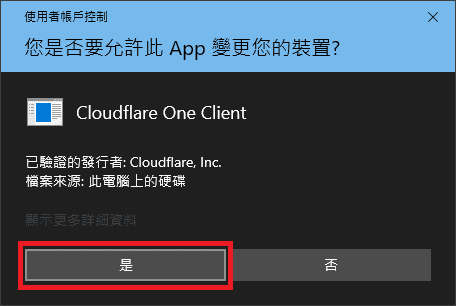
- 若 Windows 顯示使用者帳戶控制視窗,確認發行者是 Cloudflare 後按 是。
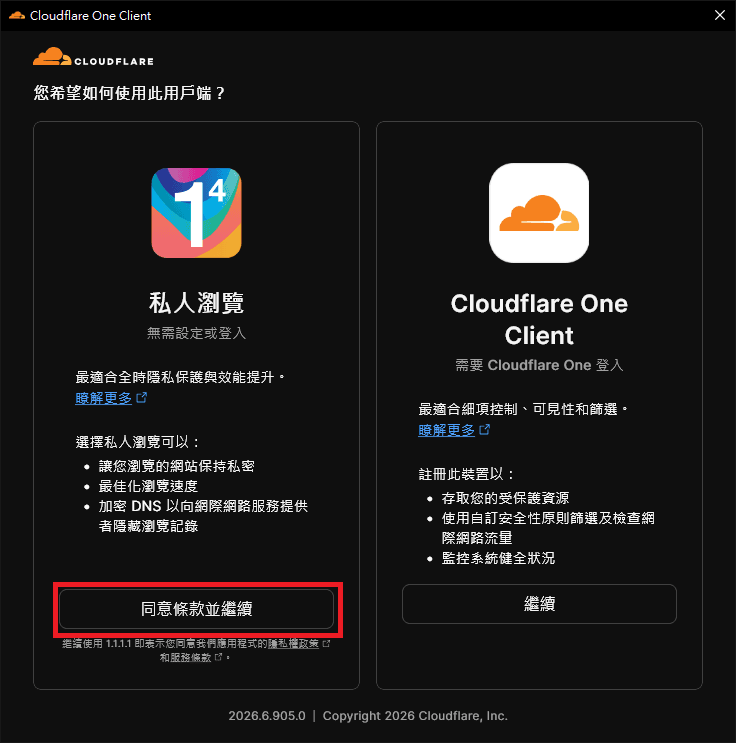
- 依安裝畫面按 Next 或 下一步 完成安裝;安裝完成後會直接跳出 Cloudflare One Client 的初次設定視窗。
選擇個人瀏覽
安裝完成後,畫面會詢問「您希望如何使用此用戶端?」。請選擇左側的 私人瀏覽,再按下 同意條款並繼續。
右側的 Cloudflare One Client 需要 Cloudflare One 登入,不是本教學要使用的選項。
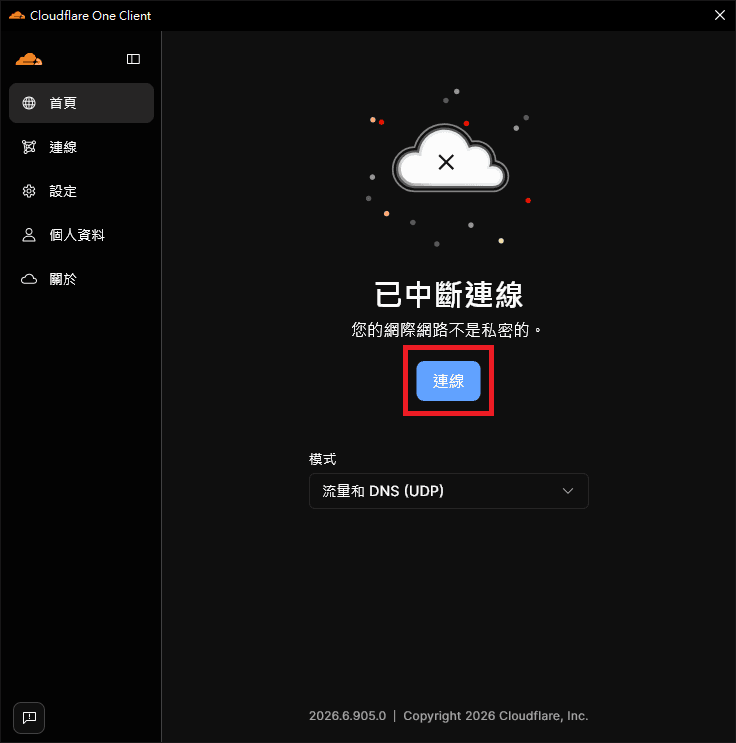
開啟 WARP 連線
按下 同意條款並繼續 後,會進入 Cloudflare One Client 主畫面。此時狀態會顯示 已中斷連線,請按畫面中央的藍色 連線 按鈕;畫面下方的連線模式維持預設值即可,不需要修改。
如果主畫面沒有自動顯示,請從工作列右下角通知區域點擊 WARP 圖示;看不到圖示時,點擊 ^ 展開隱藏圖示,或在開始功能表搜尋 Cloudflare WARP。
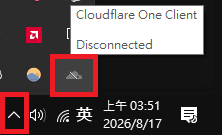
開啟 WARP 並連線
確認 WARP 已連線
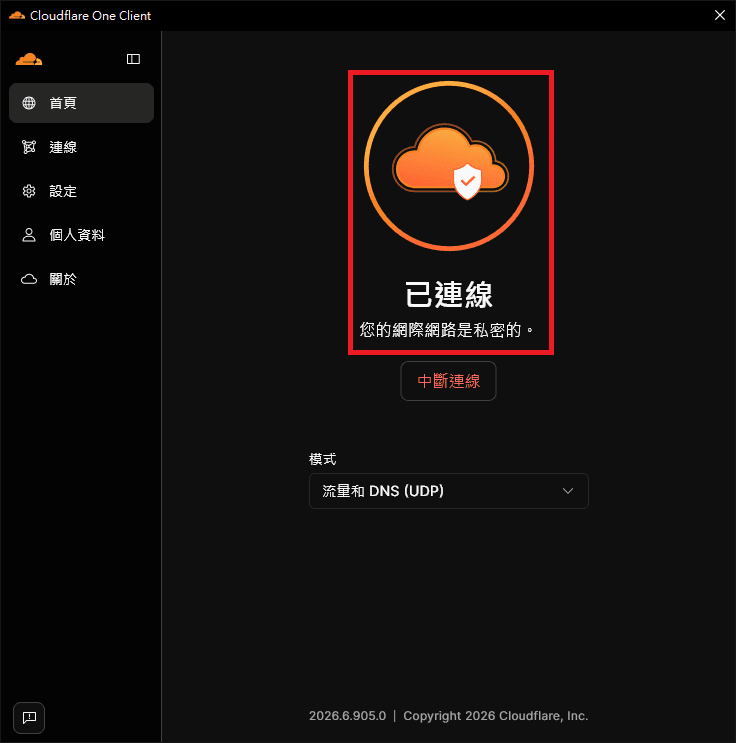
按下前一步的 連線 後,請等待數秒,直到畫面顯示 Connected、已連線 或類似的連線成功狀態。
如果仍顯示 已中斷連線,請再按一次中央的 連線 按鈕;不需要修改其他進階設定。
使用 WARP 後進入 Minecraft
- 保持 WARP 顯示 Connected/已連線。
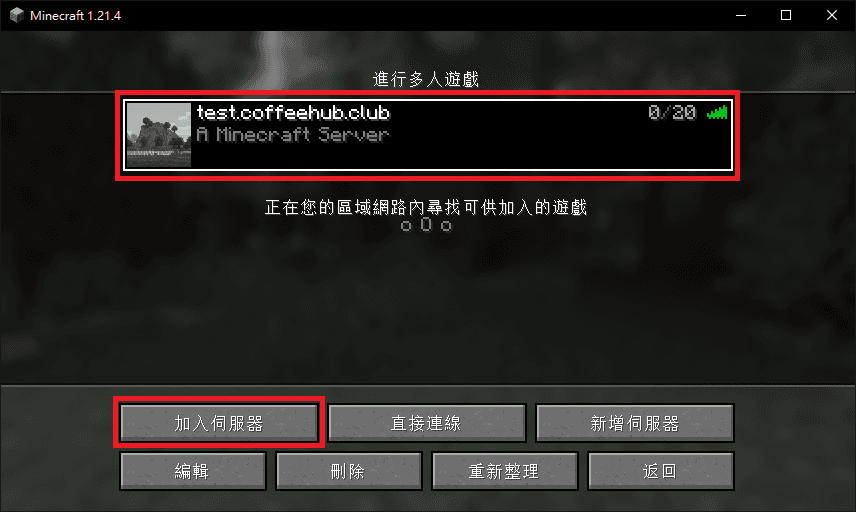
- 開啟 Minecraft,進入多人遊戲或伺服器清單。
- 使用原本的伺服器位址與連接埠,不要因為開啟 WARP 而修改遊戲內設定。
- 進入伺服器後,實際移動、開啟箱子或進行幾分鐘遊戲,觀察是否仍會斷線或延遲升高。
如果開啟 WARP 後可以連線或狀況改善,請記下發生時間、使用的網路環境及 Minecraft 的連線結果,回報客服協助判斷原本的 ISP 路由問題。
關閉 WARP 或恢復原本連線
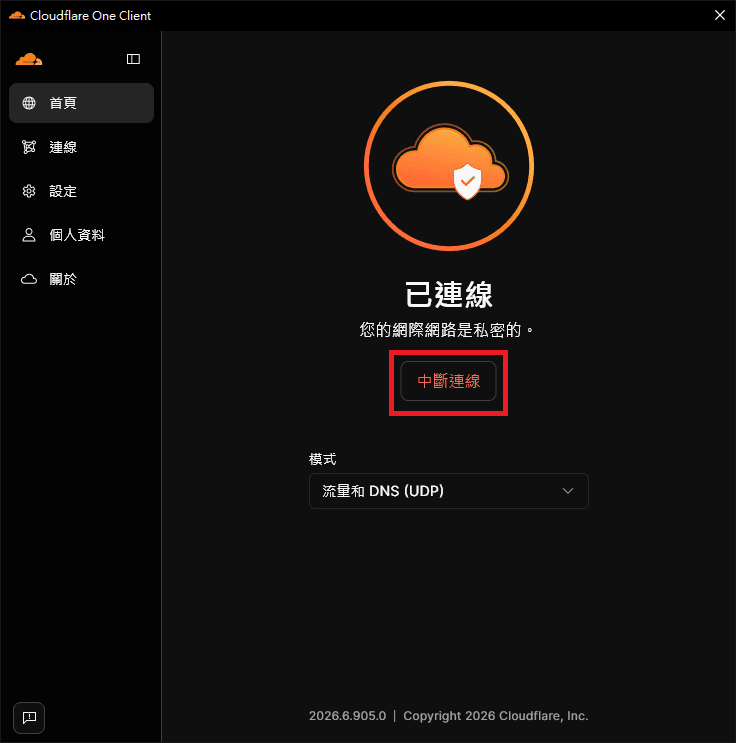
如果 WARP 沒有改善問題,或開啟後反而變慢,請在工作列通知區域點擊 WARP 圖示,再按一下主畫面中央開關,直到狀態顯示 Disconnected/已中斷。關閉 WARP 後,Windows 會恢復使用原本的網路連線。
若關閉後網路沒有恢復:
- 等待約 10 秒後重新連接 Wi-Fi 或網路線。
- 關閉其他 VPN、Proxy 或加速器。
- 重新啟動 WARP,再關閉一次。
- 仍然無法上網時,重新啟動電腦並確認一般網路是否正常。
常見問題
WARP 無法連線
先確認一般網路可以開啟網站,再暫時關閉其他 VPN、Proxy、加速器及防毒軟體的網路過濾功能。若仍無法連線,請重新啟動 WARP 或電腦;不要同時啟用多個 VPN 工具。
- 開啟 WARP 後所有網站都無法開啟: 先關閉 WARP,確認原本網路恢復後,再嘗試重新連線。
- Minecraft 仍然無法連線: 確認伺服器位址、連接埠及伺服器狀態;如果 Google DNS 與 WARP 都沒有改善,請提供完整錯誤訊息與發生時間給客服。
- 延遲沒有降低: WARP 不保證每個 ISP 或每個目的地都會有更短路徑;如果實際遊戲體驗沒有改善,請關閉 WARP。
- WARP 連線一下就中斷: 檢查 Wi-Fi 是否穩定,並確認公司、學校或公共網路沒有封鎖 WARP 所需的連線。
回報問題時,請提供發生時間、主機位址與連接埠、Google DNS 設定結果、WARP 顯示的連線狀態,以及 Minecraft 的完整錯誤訊息。截圖前請先遮蔽帳號、玩家名稱、公開 IP 與其他個人資訊。