Google DNS
在 Windows 系統上將 DNS 設定為 Google Public DNS
當您遇到 Minecraft 主機無法連線、網域解析失敗、顯示找不到主機,或不同網路環境取得的解析結果不一致時,可以先將 Windows 的 DNS(網域名稱系統)改為 Google Public DNS 測試。
Coffee Host 使用的網路線路皆具備備援機制;當單一線路或節點發生故障時,系統會自動切換至可用的備援路徑。因此,如果 Minecraft 主機本身正常,但您遇到暫時連不進去的情況,建議先改用 Google DNS,讓電腦重新取得較新的主機解析結果。
相較於部分 ISP 預設 DNS,Google DNS 通常能較快重新查詢並取得更新後的 DNS 記錄,對剛完成切換、異動或修復的 Minecraft 主機尤其有幫助;實際更新時間仍會受網域 TTL、ISP 快取及各地 DNS 狀況影響。
Google DNS 的額外優點:ECS
Google Public DNS 支援 EDNS Client Subnet(ECS)。在 ISP、CDN 及權威 DNS 支援 ECS 的情況下,解析服務可以依據使用者所在網路的大致位置,選擇較合適的 IP 及網路路由,讓 ISP 有機會將連線導向較好的路徑。ECS 只提供部分網段資訊,並不保證每次都會降低延遲或改善路由。
Google Public DNS 主要負責網域解析,不會修復伺服器離線、連接埠封鎖、實體線路中斷或服務本身故障。完成設定後若問題仍然存在,請將測試結果、錯誤訊息與發生時間一併提供給客服團隊。
修改前請先確認
本教學只需要修改 DNS 伺服器欄位,請勿任意變更 IP 位址、子網路遮罩、預設閘道或其他網路設定。若這台電腦由公司、學校或 VPN 管理,DNS 可能會被管理政策自動覆寫。
Google Public DNS 位址
| 通訊協定 | 慣用 DNS 伺服器 | 其他 DNS 伺服器 |
|---|---|---|
| IPv4 | 8.8.8.8 | 8.8.4.4 |
| IPv6 | 2001:4860:4860::8888 | 2001:4860:4860::8844 |
Windows 通用設定方式(以 Windows 10 示範)
以下使用 Windows 10 的傳統「網路連線」介面示範。這個方法透過 ncpa.cpl 開啟網路介面卡設定,不依賴特定版本的「設定」頁面;其他 Windows 版本只要能開啟相同介面,也可以按照相同步驟操作。
請依照下列步驟在 Windows 10 的傳統網路介面中設定 DNS;其他 Windows 版本若畫面文字略有不同,請尋找相同功能名稱即可。
開啟網路介面卡清單
- 按下 Win + R 開啟「執行」視窗。
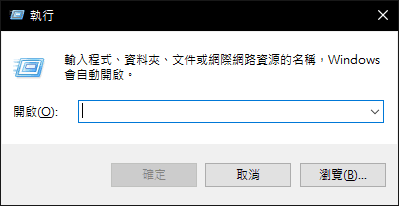
- 輸入
ncpa.cpl,按下 Enter。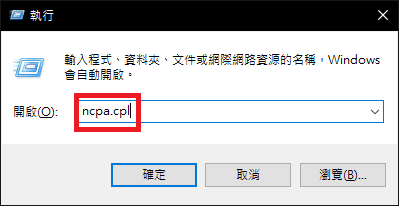
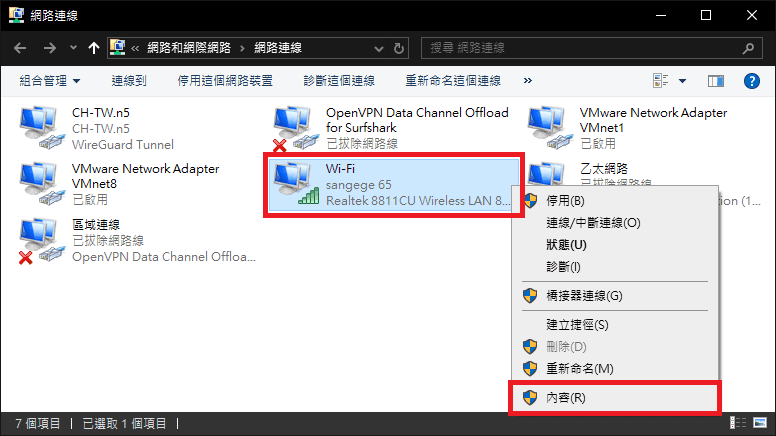
- 在「網路連線」視窗中,找出目前正在使用的 Wi-Fi 或乙太網路介面卡。
開啟 IPv4 內容
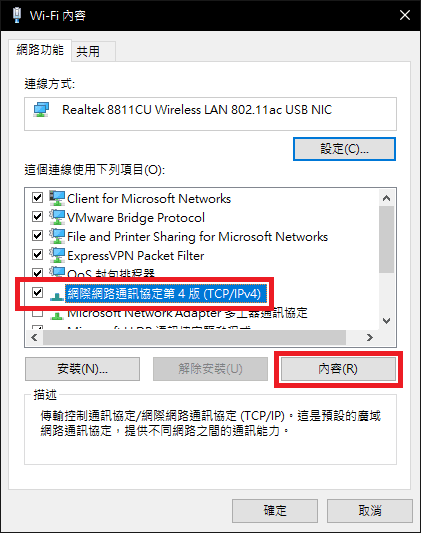
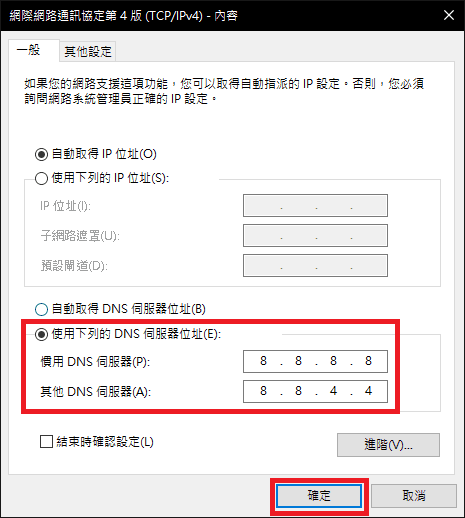
在介面卡上按右鍵,選擇 內容。在清單中點選 網際網路通訊協定第 4 版(TCP/IPv4),再按 內容。
填入 DNS 並套用
在 IPv4 內容視窗中:
- 保持 自動取得 IP 位址 的選項及原有 IP 設定不變。
- 選取 使用下列 DNS 伺服器位址。
- 慣用 DNS 輸入
8.8.8.8,其他 DNS 輸入8.8.4.4。 - 按 確定,再按介面卡內容視窗的 確定。
清除 DNS 快取並確認設定
修改完成後,建議清除 Windows 的 DNS 快取,再確認系統是否使用 Google DNS:
-
按下 Win + R,輸入
cmd,按下 Enter。 -
在命令提示字元輸入以下指令並按下 Enter:
ipconfig /flushdns -
接著輸入以下指令:
nslookup coffeehost.net -
查看輸出內容中的 Server 或 伺服器,確認 DNS 位址顯示為
8.8.8.8或8.8.4.4。如果顯示的是 VPN、路由器或公司內部 DNS,表示目前設定可能被其他網路服務覆寫。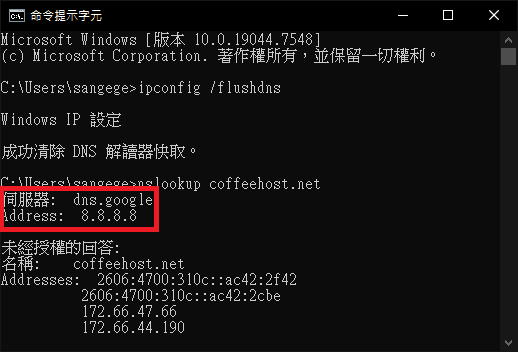
遇到問題時
設定後無法上網
回到相同的 DNS 設定畫面,將設定方式改回 自動(DHCP),或在 Windows 10 的 IPv4 內容選擇 自動取得 DNS 伺服器位址,儲存後重新連線。請不要自行修改 IP 位址、子網路遮罩或預設閘道。
- VPN、防毒軟體、公司/學校網路政策或瀏覽器的安全 DNS 功能,可能會覆寫 Windows 的 DNS 設定。
- DNS 變更無法修復伺服器離線、路由異常、連接埠封鎖或服務本身故障;這些問題請另外提供錯誤訊息及連線測試結果。
- Google Public DNS 是第三方 DNS 服務。若您不希望使用,請將設定恢復為自動(DHCP)。
Google DNS 仍無法解決時
如果已完成本教學、清除 DNS 快取並確認設定,Minecraft 仍然無法連線、頻繁逾時或延遲偏高,請接著參考 Cloudflare WARP 教學,改用另一條網路傳輸路徑。WARP 是 Google DNS 之後的下一步,不需要重複修改本頁的 DNS 設定。
如果 Google DNS 與 WARP 都無法解決問題,請將 nslookup 結果、錯誤訊息及發生問題的時間一併回報客服,以便我們進一步協助。