障礙排除
路由追蹤
在 Windows 上進行路由追蹤
當您在遊玩過程中遭遇與伺服器連線不穩定、頻繁斷線,或是完全無法建立連線的情況時,問題可能出在您的網路與伺服器節點之間的路由傳輸上。為了讓我們能更有效地協助您排解問題,請在 Windows 系統上使用 WinMTR 工具進行路由追蹤(Traceroute)。
什麼是 WinMTR?
WinMTR 是一款結合了 ping 與 traceroute 功能的網路診斷工具,它能顯示封包從您的電腦傳送到伺服器所經過的所有節點,以及各節點的延遲與遺失率。
必備工具下載
請先點擊下方連結下載 WinMTR 工具: 下載 WinMTR 工具 (https://cdn.hypernetwork.tw/WinMTR.exe)
執行路由追蹤教學
輸入伺服器位址
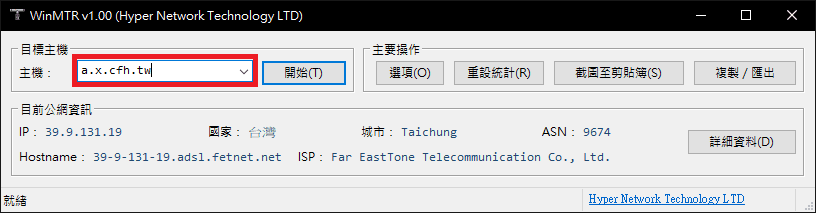
開啟 WinMTR 後,請在介面上方的「主機 (Host)」欄位中輸入您伺服器的連線位址。
注意:請勿輸入連接埠 (Port)。例如,若連線位址為 a.x.cfh.tw:13105,您只需輸入 a.x.cfh.tw 即可。
開始測試並等待數據收集
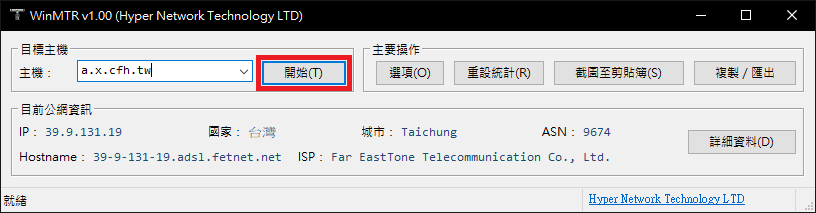
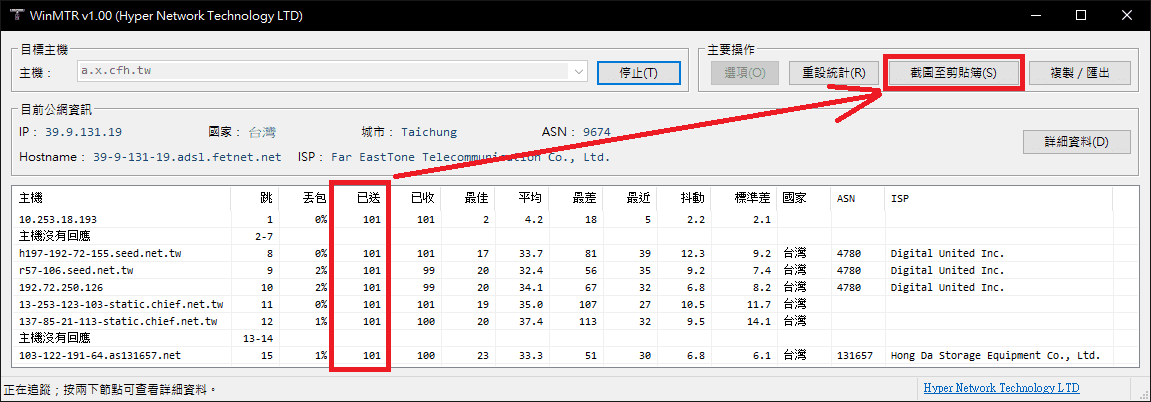
點擊「開始 (Start)」按鈕讓程式開始傳送封包。請耐心等待列表中「Sent (已傳送)」的數值超過 100,這能確保收集到的連線數據具有足夠的參考價值。
截圖與回報
當「Sent」超過 100 後,請點擊「截圖至剪貼簿」按鈕,並連同您的問題描述一併回傳給我們的客服團隊。
⚠️ 測試注意事項
網路環境限制
請務必在發生連線問題的那台客戶端電腦上直接進行測試,且測試期間請勿使用 VPN、加速器或任何代理服務,否則測試結果將無法真實反映您原始網路的連線狀況。
完整截圖要求
請提供 WinMTR 的完整視窗截圖,切勿裁切或遮蔽任何內容。畫面中的任何詳細資訊對於我們交叉比對連線紀錄至關重要。
💡 額外提示:
- 建議在連線異常發生的當下立即執行此工具,以捕捉最真實的錯誤狀態。
- 若您遭遇的是 Minecraft 伺服器無法連線的問題,回報時請額外附上 Minecraft 遊戲客戶端畫面中顯示的錯誤訊息截圖。